RealVNC Connect
校验和是表示文件内容的唯一字母和数字字符串。每次编辑文件时,校验和都会更改。通过将原始文件的校验和与已下载的文件进行比较,可以判断该文件是否已被篡改。
什么是校验和?
校验和是表示文件内容的唯一字母和数字字符串。每次编辑文件时,校验和都会更改。通过将原始文件的校验和与已下载的文件进行比较,可以判断该文件是否已被篡改。
如何使用校验和?
打开 Powershell (Windows) 或终端 (macOS/Linux),然后为您的作系统运行以下命令:
Windows: Get-FileHash
Windows:Get-FileHash

MacOS: shasum -a 256
MacOS:shasum -a 256

Linux: sha256sum   Linux版本:sha256sum
输入您下载的文件的路径,然后按 Enter。您将看到该文件的校验和。
您可以将校验和输出与下面列表中的相关校验和进行比较。
RealVNC Connect 软件的 SHA256 校验和
RealVNC Connect 软件的 SHA256 校验和详述如下。
RealVNC 强烈建议始终从 RealVNC 网站下载 RealVNC 软件,以确保下载的完整性。
RealVNC 连接
| Platform | Type | Version | SHA256 Checksum | Filename |
|---|---|---|---|---|
| Windows | MSI | 8.0.1 | a20b10c6619539860c2d2522079fee2a4568a7784c0c409872828189fbed1e6c | RealVNC-Connect-8.0.1-Windows-en.msi |
| macOS | PKG | 8.0.1 | ae611e4f062d3e19ae3558e544bce520c1ee7603ef42565df928736ff3987c60 | RealVNC-Connect-8.0.1-MacOSX-universal.pkg |
| Linux | DEB x64 | 8.0.1 | f070c5f1c8b3744217f933c40d28f7ad6ccac2747d4e8257306e38a05ef4d2f8 | RealVNC-Connect-8.0.1-Linux-x64.deb |
| Linux | RPM x64 | 8.0.1 | ce04c7d268f90517beffbb3f5a676dba22498cee2927ec17a1118e0ff6942893 | RealVNC-Connect-8.0.1-Linux-x64.rpm |
RealVNC Connect 设置应用程序
| Platform | Version | SHA256 Checksum | Filename |
|---|---|---|---|
| Windows | 3.0.4 | ffc5bfe815547541dc9db10f0d47b34512be0f7e5c52699e98da17e44debe2af | RealVNC-Connect-Installer-3.0.4-Windows.exe |
| macOS | 3.0.4 | 649135eb75d0c78254f4f333d5b9a32e309dad9302bed1c053795698a63dd7c6 | RealVNC-Connect-Installer-3.0.4-MacOSX-universal.zip |
| Linux x64 | 3.0.4 | 656502674b4e302e4b1bc0c8c95c5b98f7a0cd42c34b856d503bcd0c3fef4d75 | RealVNC-Connect-Installer-3.0.4-Linux-x64.tar.gz |
Code Connect 允许您连接到团队外部的设备。
所连接的设备必须具有有效的 RealVNC Connect 订阅,并启用 Code Connect 功能。
启用代码连接
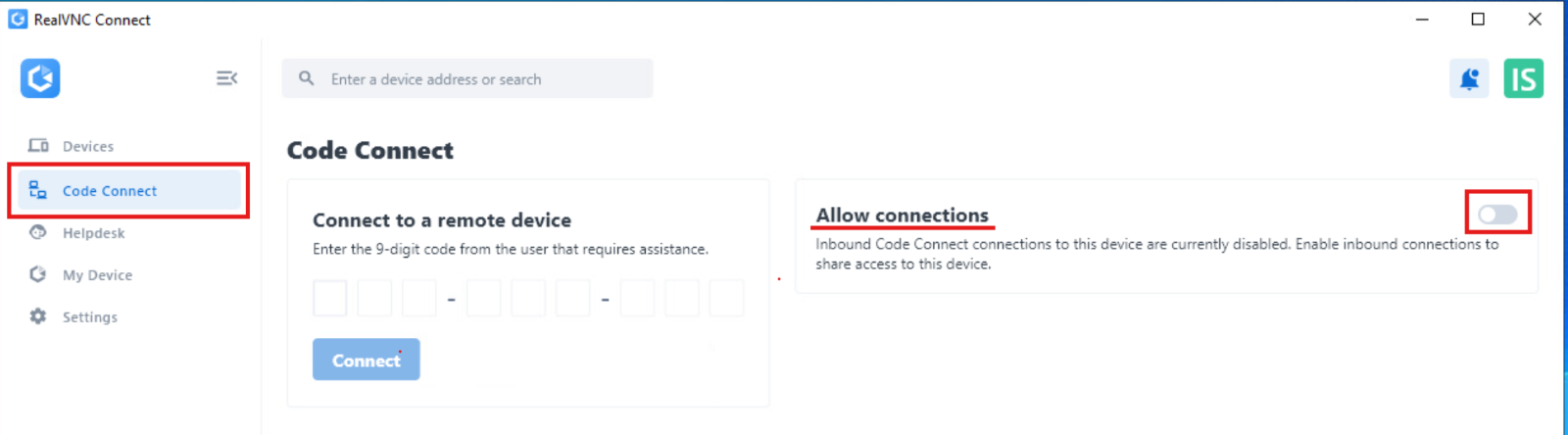
要启用 Code Connect,请导航到 Code Connect 在侧栏中并启用 允许连接
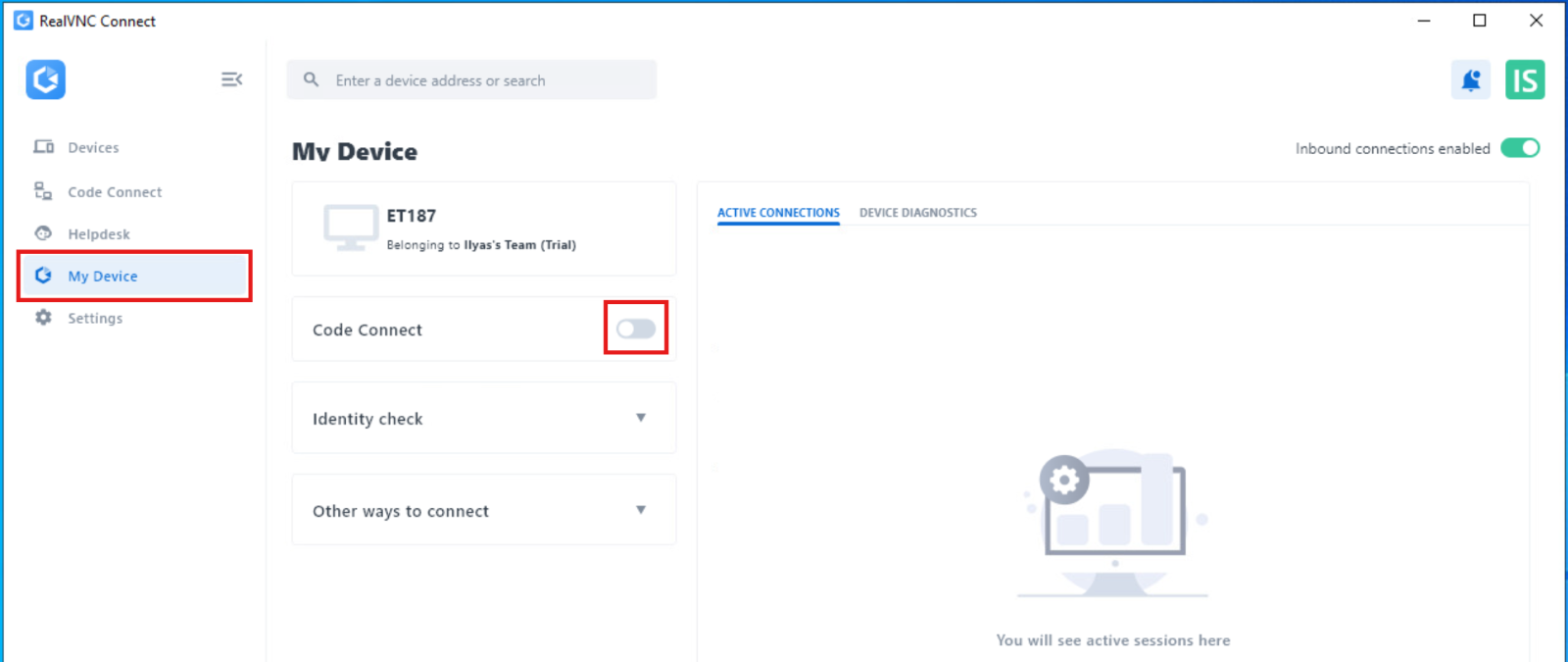
或者,在我的设备侧边栏中启用代码连接。
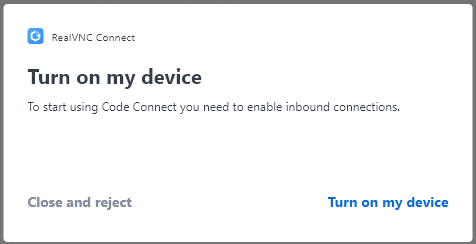
如果您尝试启用入站连接同时禁用入站连接,则系统将提示您先打开设备。
启用 Code Connect 后,会在 Code Connect 标签旁边显示一个绿色图标,表示该功能为“活动”状态。代码有效期为 120 秒,计时器显示剩余时间;在此之后,将刷新为新的 9 位代码。
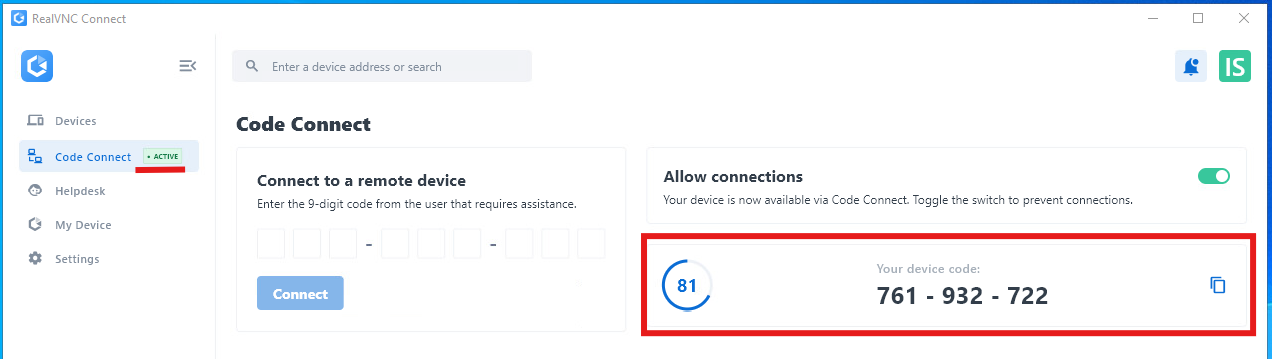
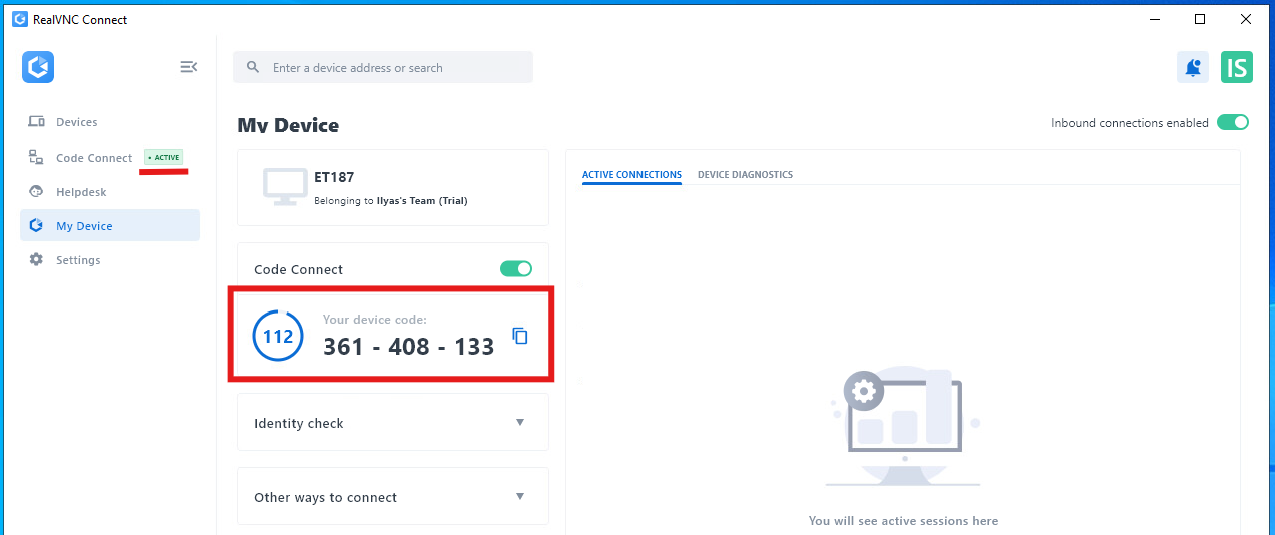
在120秒后,您的设备将禁用入站Code Connect连接的可用性。但是,任何使用Code Connect建立的连接将不会中断。
在远程用户启动Code Connect连接后,您将被要求确认连接。
请仔细查看您预期要连接的用户的提供的安全信息和联系详情。如果任何内容看起来可疑,请按取消并禁用Code Connect。
如果连接到您的设备的人员详细信息正确,请按确认。
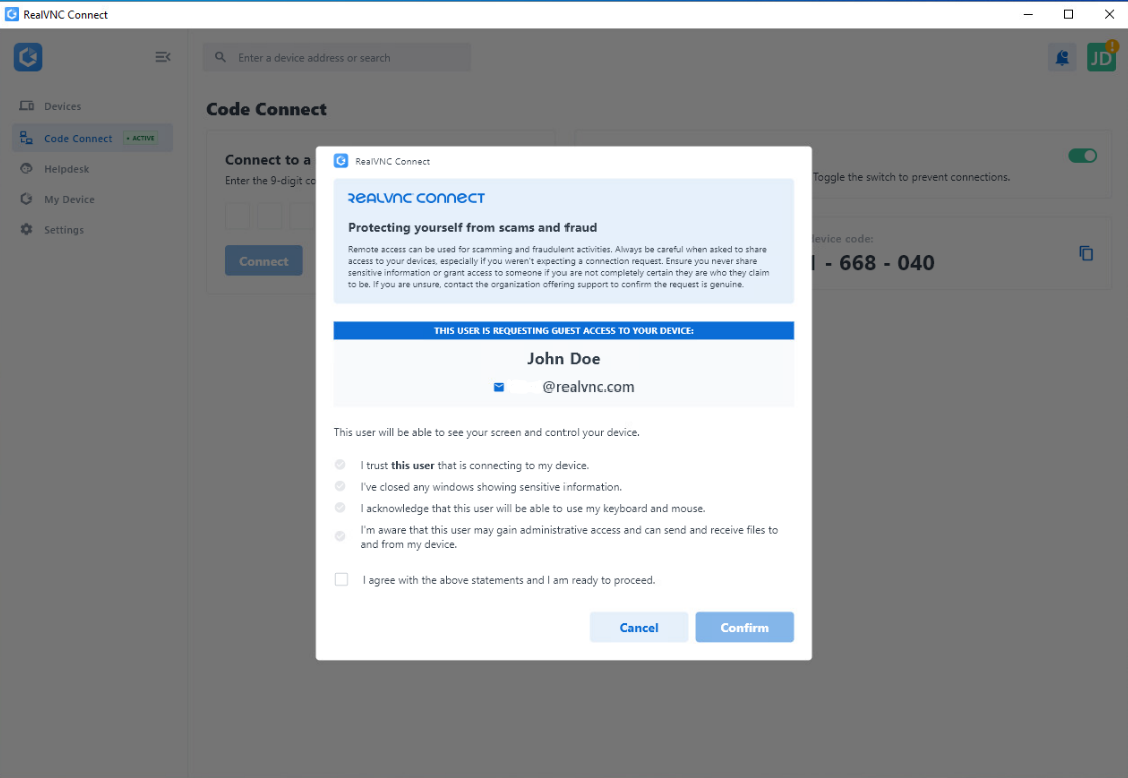
注意:如果个人在代码有效期内未确认连接,连接将不会建立,并且Code Connect将被禁用。
当一个 Code Connect 会话正在进行时,您可以在活动连接列表中看到它。
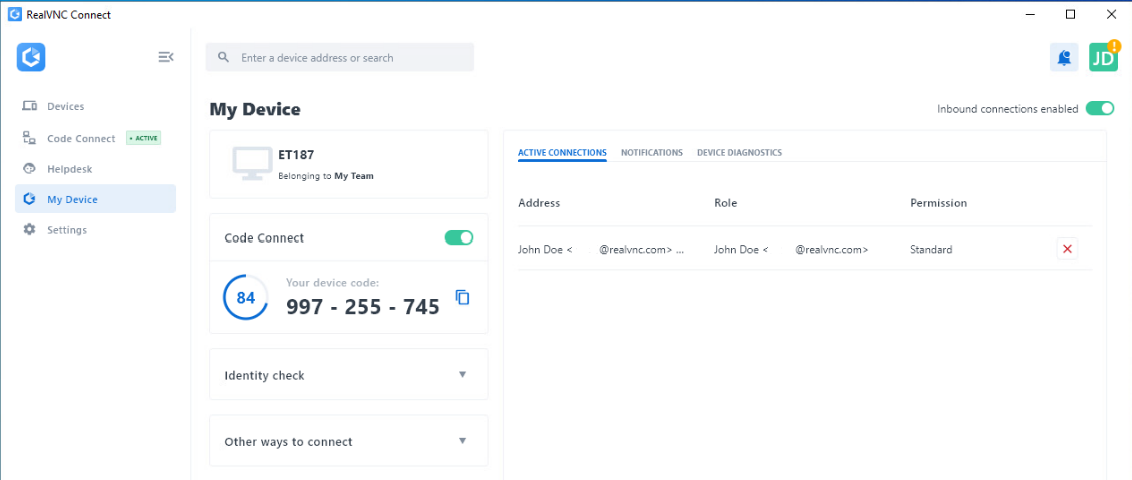
您可以在“我的设备”部分的“活动连接”选项卡中终止 Code Connect 会话。
使用 Code Connect 建立连接
导航到侧边栏菜单中的“代码连接”部分。
使用“连接到远程设备”部分的字段输入您从希望连接的用户那里收到的9位代码。

点击 连接 按钮。一个全新的 RealVNC 连接窗口将会打开。
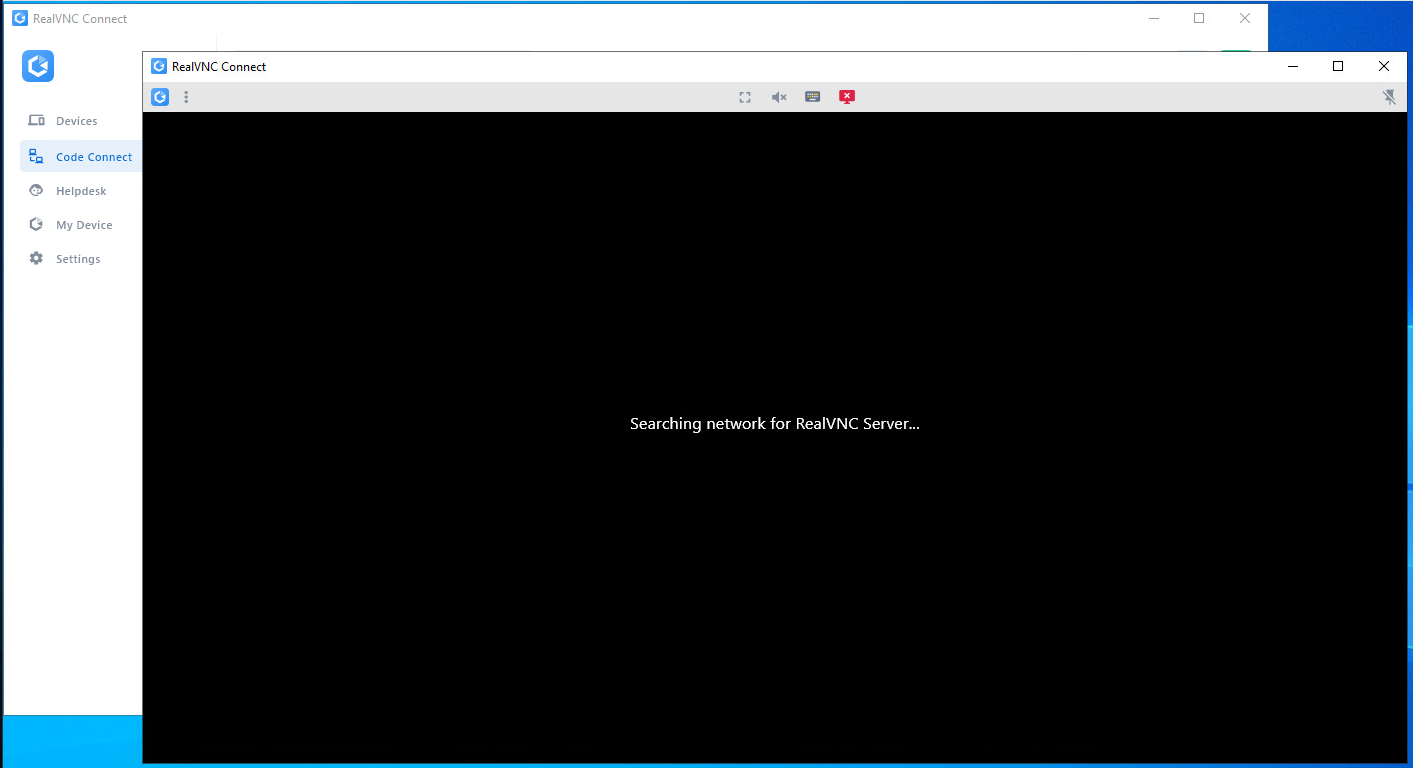
一旦远程用户确认了会话,您将看到远程设备的屏幕以及用于控制会话的工具栏。
如果您想将另一位用户的设备添加到您的团队中,您可以向他们发送一个专用邀请,使他们可以在 RealVNC Connect 应用程序内完成此操作。
如果您想将另一位用户的设备添加到您的团队中,您可以向他们发送一个专用邀请,使他们可以在 RealVNC Connect 应用程序内完成此操作。
如何邀请用户?
为您采取的行动
要开始,请按照以下步骤操作!
- 打开 RealVNC Connect 应用程序
- 在设备列表中,点击加号图标。
- 选择添加选项 其他用户的设备.
- 输入您希望将设备添加到团队中的用户的电子邮件地址。
- 添加了您的用户电子邮件后,点击邀请人员及其设备发送邀请。
- 点击 完成.
邀请用户的操作
现在,让我们切换到受邀用户的体验。
- 被邀请的用户会收到一封电子邮件,告知他们已被邀请加入您的 RealVNC Connect 团队。他们点击电子邮件中的 加入团队 按钮以开始设置。
- 如果他们还没有账户,将会被引导到注册表单以创建一个RealVNC Connect用户账户。填写完表单后,他们点击现在开始以继续。
如果他们已经有账户,他们在这里只需要使用其RealVNC账户信息登录。
- 如果他们还没有安装,他们需要使用获取 RealVNC Connect按钮下载并安装 RealVNC Connect 应用程序。
- 安装应用程序后,被邀请用户需要点击登录以继续。
- 然后他们会重定向到RealVNC Connect门户网站,并被要求将他们的设备添加到您的团队中。选择好团队后,他们点击继续并按照提示返回RealVNC Connect应用程序。
- 被邀请的用户随后需要选择如何对连接进行身份验证;VNC 设备密码是默认选择,但用户可以选择使用计算机的系统凭证。
如果他们使用VNC设备密码,他们需要记录他们设置的密码,以便与团队中的其他用户分享。 - 一切准备就绪后,被邀请的用户点击启动,然后就完成了。
正在连接到受邀用户设备
既然被邀请用户的设备已经设置好了,让我们再跳回我们的 RealVNC Connect 应用程序。
- 被邀请用户新添加的设备现在出现在我们的设备列表中,双击设备图标以开始连接。
- 输入被邀请用户在安装RealVNC Connect应用程序时选择的认证方法。在这种情况下,我们使用的是VNC设备密码。
- 点击继续。我们现在已连接到另一位用户的设备!
本指南涵盖了 Windows,但核心概念也适用于 macOS 和 Linux 上的 RealVNC Connect v8(Linux 尚未提供)。在提到 Windows 密码 时,这在 macOS 上被 Mac 密码 替代,在 Linux 上被 UNIX 密码 替代。
安装 RealVNC Connect v8 应用程序
点击下载按钮以获取您的操作系统。
本指南涵盖了 Windows,但核心概念也适用于 macOS 和 Linux 上的 RealVNC Connect v8(Linux 尚未提供)。在提到 Windows 密码 时,这在 macOS 上被 Mac 密码 替代,在 Linux 上被 UNIX 密码 替代。
下载完成后,打开安装程序应用程序并点击接受并安装按钮。
安装过程完成后,请选择一个:
- 开始我的免费试用:如果您是第一次使用 RealVNC Connect 并且还没有账户或订阅,即可开始免费试用 14 天。
- 登录以继续:如果您是 RealVNC Connect 的现有用户,并且希望使用您现有的订阅来设置此设备。
开始试用
如果您正在注册免费试用,请点击 开始我的免费试用。
您的网页浏览器将打开,提供所需的信息并点击立即开始.
您将被提示返回到设置应用程序。点击打开按钮。
在 RealVNC Connect 应用程序中,选择您设备的认证选项。选项有:
- VNC 设备密码
请输入您自己的密码或选择生成一个安全的密码。无论您选择哪种选项,请确保记住当前步骤选择的密码——如果您继续进行设置流程,将无法返回查看该密码,如果以后您丢失或忘记密码,您将需要重置它。 - Windows 密码
选择此选项,使用远程计算机的帐户(本地或域)的用户名和密码来验证远程计算机。有关更多信息,请参见当我尝试连接到 RealVNC Server 时,我应该输入什么用户名和密码?
注意:如果在安装过程中选择 Windows 密码,您需要确保希望远程连接的用户已获得权限(默认情况下,只有 Administrators 组的成员才能连接)。
一旦您选择了希望如何进行身份验证,点击启动按钮。当您首次登录应用程序时,系统将引导您完成教程。
启用入站连接
当应用程序首次启动时,选择“此设备”选项。
如果您稍后需要启用入站连接,请导航到我的设备或设置 / 入站。
点击 启用入站连接 按钮。
该设置 / 入站部分将显示入站连接设置选项。
您可以在我的设备部分调整设置,查看活跃连接并切换入站连接的开关。
在您希望连接到的其他设备上安装 RealVNC Connect
将 RealVNC Connect 应用程序安装到您希望连接的其他设备上。
一旦安装了 RealVNC Connect 应用程序 到您的其他设备上,点击 登录以继续.
输入您的 RealVNC 帐户凭证并点击 登录。
如果你还没有启用TOTP两步验证(见如何为我的RealVNC账户设置两步验证?),你将收到一封电子邮件,要求你验证在此设备上登录。
点击 继续签名 按钮。
点击授权登录按钮。
您将被重定向到RealVNC门户网站,以选择与您的设备一起使用的团队。选择您的团队并点击继续按钮。
您将被提示返回到设置应用程序。点击 打开 按钮。
RealVNC Connect 已经安装在这个设备上。
在这个设备上启用入站连接,如果你希望能够连接到它。
连接到您的设备
为了允许连接到您的设备,有两种选择。
设备访问
连接到已添加到您的团队中的设备
代码连接
连接任何运行 RealVNC Connect 的设备